Stream Overlay para OBS: Contadores, Widgets y Control desde el Chat
Un stream overlay para OBS todo en uno: contadores (muertes, victorias, kills), control desde el chat y un generador de arte con IA para tu marca. Así se configura.
 Pavel··4 min de lectura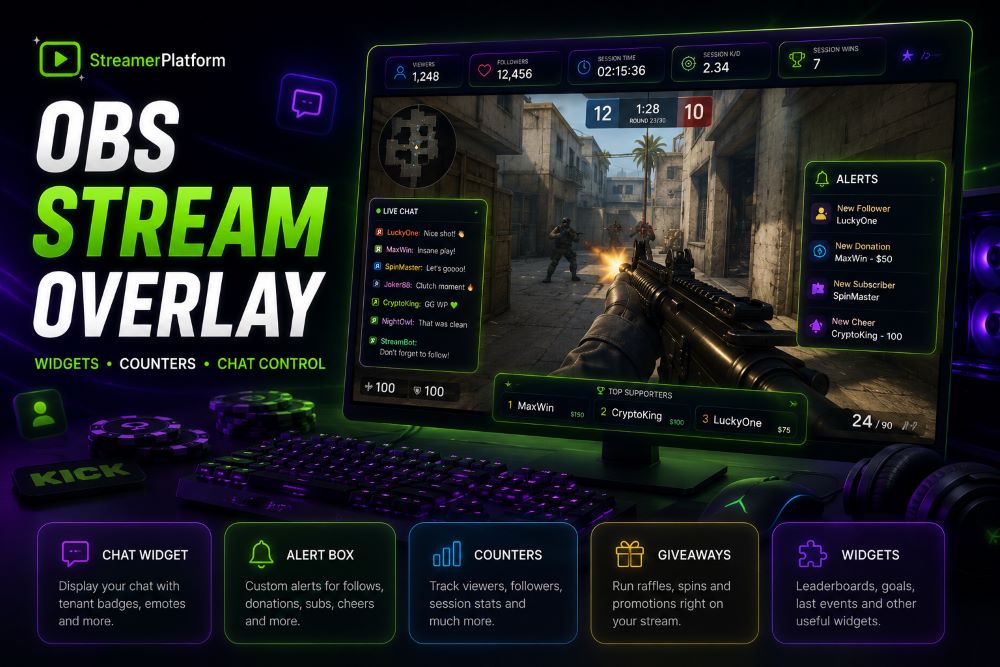
Un buen stream overlay no es un montón de plugins sueltos, sino una escena ordenada sobre tu juego: contadores, eventos del chat, un temporizador y widgets con un estilo unificado. Veamos cómo construir ese overlay para OBS, registrar muertes y victorias directamente desde el chat, y generar arte visual que encaje con tu marca.
Qué debe hacer un stream overlay
Antes de armar la escena, ten clara esta lista. Un overlay que realmente sirve debe:
agregarse a OBS como una sola fuente, no como una docena;
tener fondo transparente y actualizarse solo, sin necesidad de recargarlo;
mostrar contadores de juego (muertes, victorias, kills);
poder controlarse desde el chat por un moderador;
reflejar la identidad visual de tu marca.
Un solo overlay en lugar de muchas fuentes
En nuestra plataforma, el overlay es una única Browser Source. Agregas un solo enlace a OBS y todo se compone adentro: el bloque de contadores, un widget secundario, un feed de eventos y un encabezado con reloj y temporizador de sesión.
Qué incluye:
el bloque de contadores como contenido principal (para la categoría gaming);
un widget secundario (chat, giveaway, predicción) arriba o abajo de los contadores;
un feed de eventos: últimos follows, subs y donaciones, que rota cada pocos segundos;
un encabezado con tu logo, un reloj y un temporizador del stream.
El fondo es transparente y el overlay se actualiza solo cada pocos segundos, así que nunca tienes que recargar la fuente en OBS.
Contadores directo en el overlay
Los contadores son la herramienta principal de un overlay gaming. Primero eliges el juego que quieres trackear:
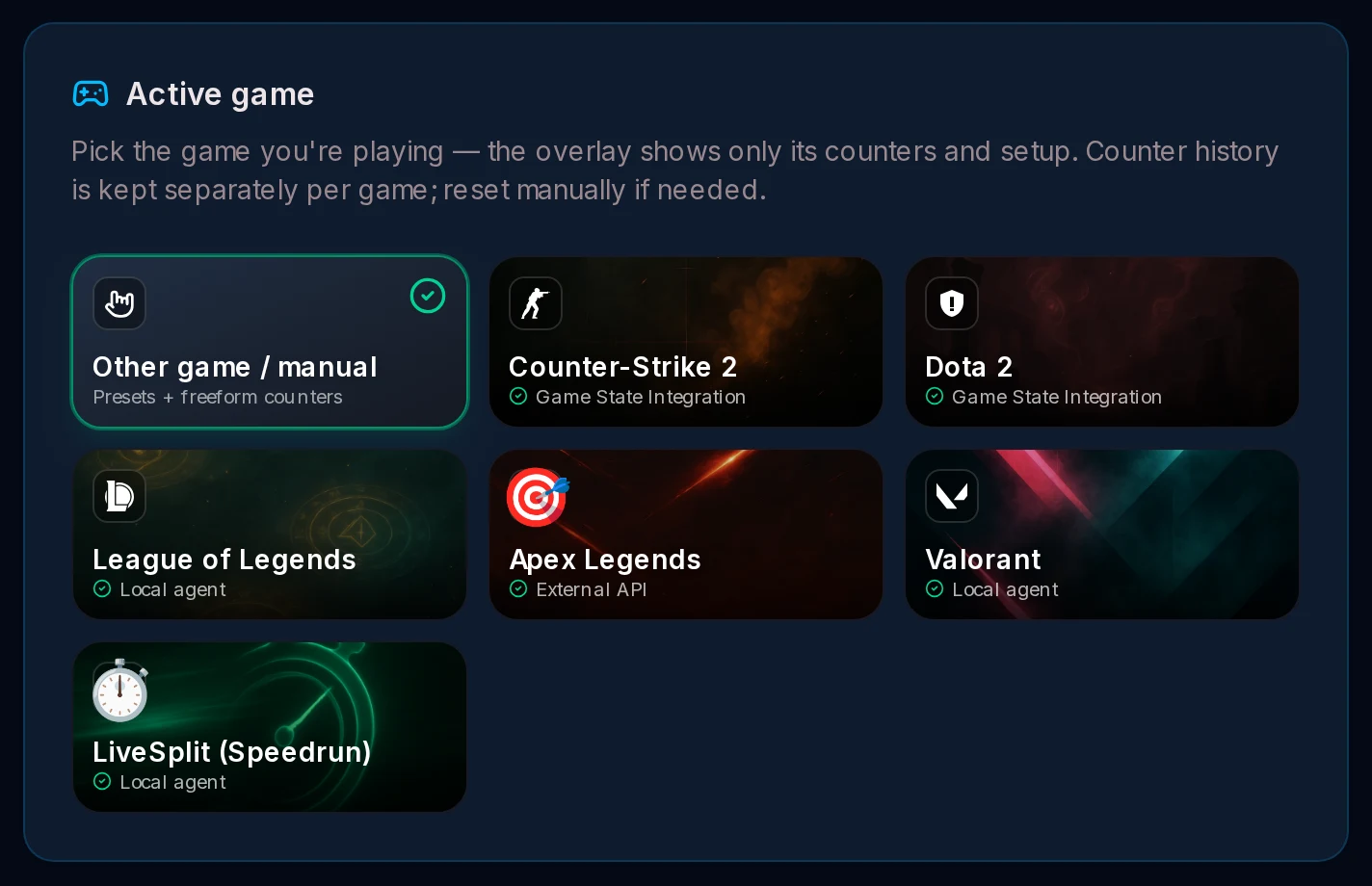
Elige "Otro juego / manual" para manejar los contadores a mano, o un juego específico con autocompletado, por ejemplo Counter-Strike 2 mediante Game State Integration. Cada juego guarda sus propios contadores.
Luego agregas los contadores: desde presets de un clic o los tuyos personalizados.
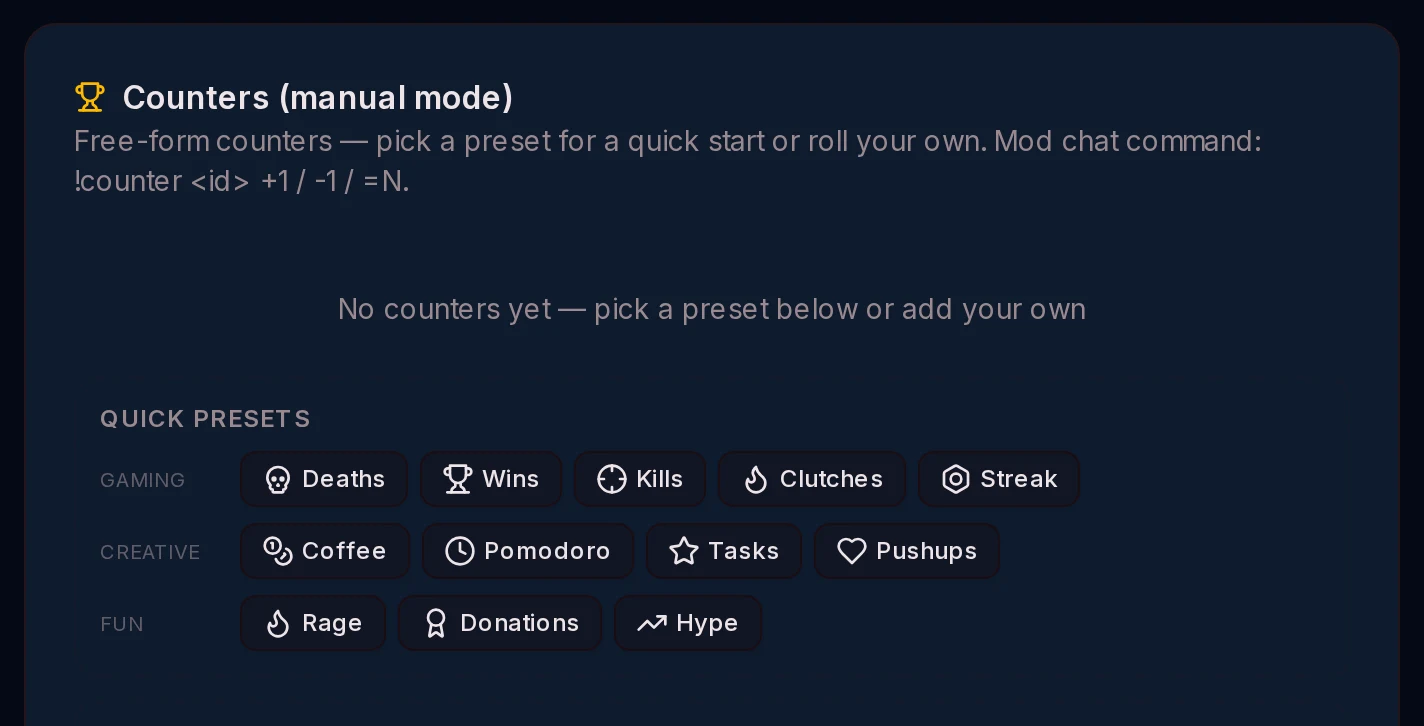
gaming: muertes, victorias, kills, clutches, racha;
creativos e IRL: café, pomodoro, tareas, flexiones;
comunidad: rage, donaciones, hype.
El overlay muestra hasta 8 contadores, cada uno con un ícono, un valor y un delta por sesión (más en verde o menos en rojo).
Controla el overlay desde el chat
Puedes cambiar los contadores y el overlay directamente desde el chat en Kick, Twitch o YouTube. Comandos disponibles para moderadores y streamers:
!counter deaths +1: modifica un contador (+N, -N o =N, por ejemplo!counter wins -1).!overlay show/!overlay hide: muestra u oculta el overlay;!overlay wheelcambia el widget secundario.!reset: reinicia la sesión y pone a cero los deltas de los contadores.
Widgets listos para usar en tu escena
Además de los contadores, puedes agregar widgets ya listos al overlay o como fuentes separadas, todos con fondo transparente:
chat en pantalla;
alertas: follows, subs, donaciones;
leaderboard de espectadores;
donaciones con text-to-speech;
giveaways y ruleta de la fortuna;
predicciones con puntos de canal.
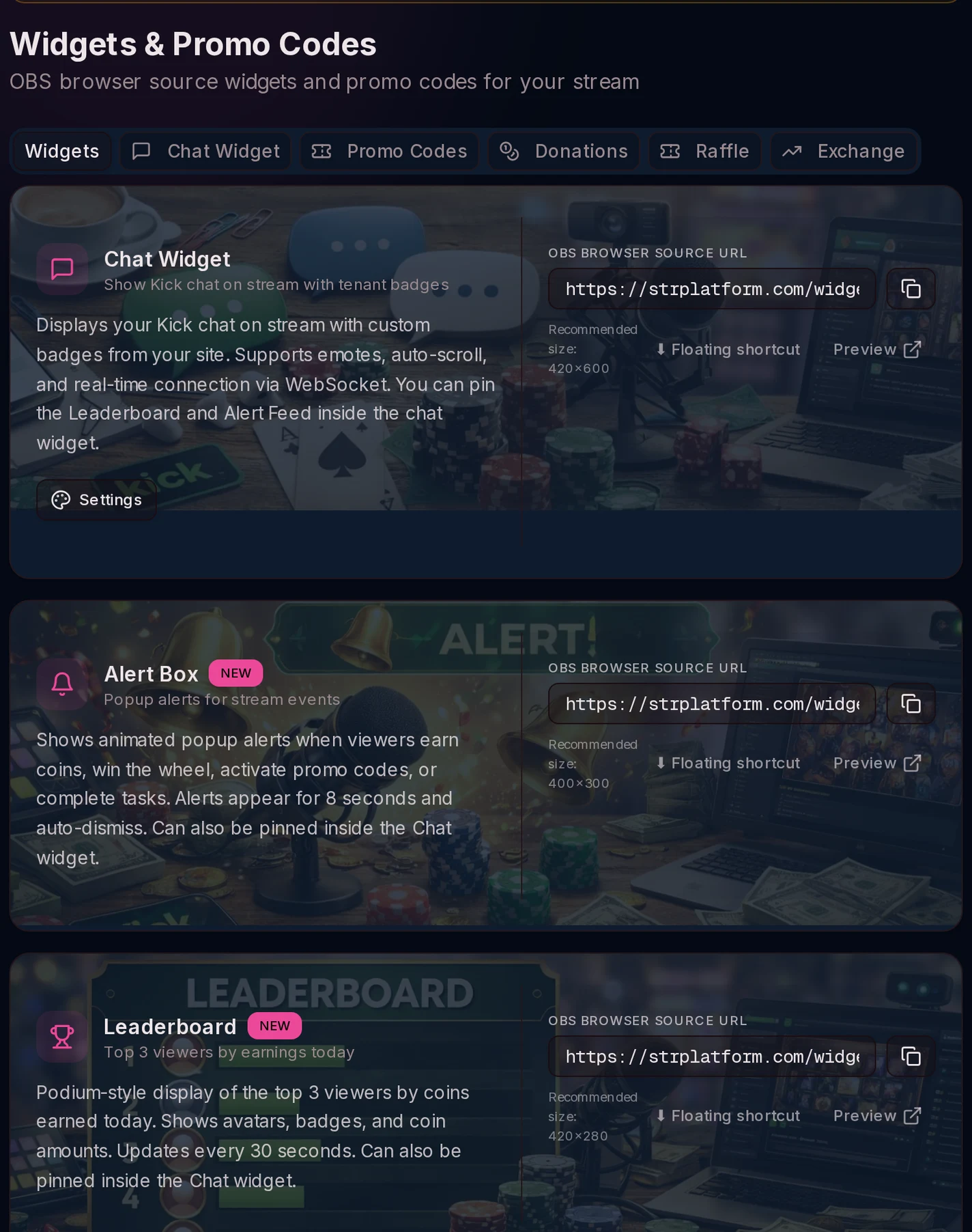
Cada widget aparece en un catálogo con su enlace listo y el tamaño recomendado, y se agrega a OBS como Browser Source. La ruleta tiene su propio artículo aparte.
Generador de arte para overlay con IA
Si necesitas elementos visuales y no solo datos, tenemos un generador de arte para overlay. Crea dos archivos para un layout real en OBS: un fondo (una imagen atmosférica con tu logo) y marcos para el gameplay y la cámara en los colores de tu marca.
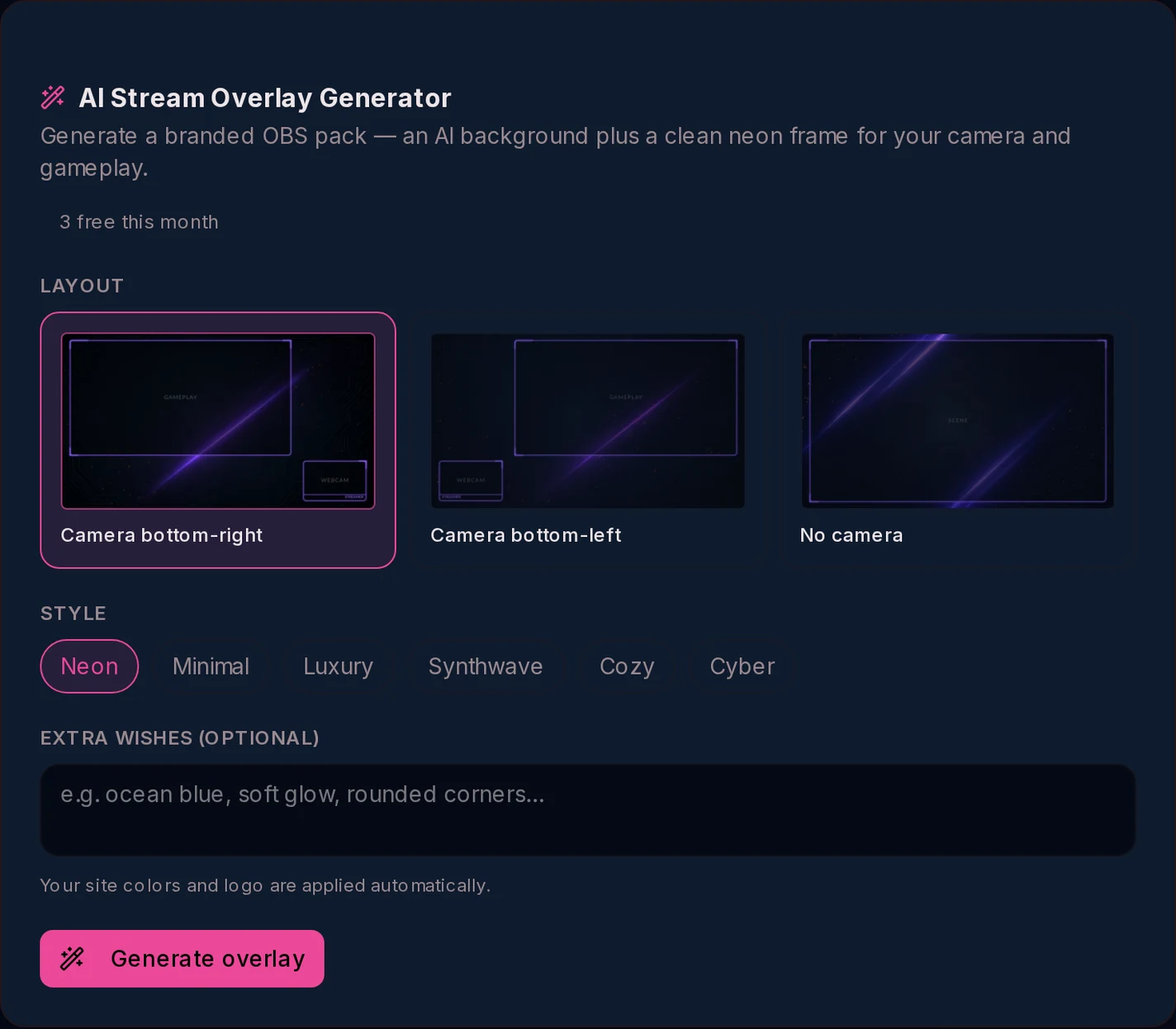
layouts: cámara abajo a la derecha, abajo a la izquierda o sin cámara;
estilos: neon, synthwave, cozy, cyber y más;
tu propio prompt para el tema visual.
Obtienes los PNGs y las coordenadas exactas de dónde colocar el gameplay y la cámara en OBS. Los marcos se generan en código, por lo que el texto y la geometría siempre se ven nítidos.
Cómo conectarlo a OBS
La configuración toma un par de minutos:
Copia el enlace del overlay (…/widgets/stream-overlay.html) y agrégalo a OBS como Browser Source.
Elige tu juego y agrega los contadores desde la página del overlay en el panel de administración.
Opcionalmente, configura un widget secundario y su posición (arriba o abajo de los contadores).
Toma los demás widgets del catálogo con sus tamaños ya definidos.
Para el arte visual, genera el fondo y los marcos y colócalos siguiendo la guía.
Todos los widgets tienen fondo transparente y se actualizan solos, así que no tienes que recargar las fuentes.
Por qué esto supera a un montón de plugins
Un overlay típico se arma con muchos plugins y fuentes de terceros que requieren configuración y actualizaciones por separado. Aquí todo está en un solo lugar:
una sola fuente en lugar de una docena;
los contadores y eventos se actualizan sin recarga;
control directo desde el chat;
un estilo de marca unificado más arte generado con IA;
funciona en Kick, Twitch y YouTube.
El stream overlay con contadores, widgets y arte con IA ya está integrado en la plataforma. Crea tu sitio de streamer y arma tu escena en OBS en un par de minutos.
Míralo en vivo
Son los widgets reales, en loop. Configúralos en tu propio canal en un par de clics.
Lanza esto en tu canal
Crea tu propio sitio en StreamerPlatform: actividades, recompensas y sorteos funcionan desde el primer momento.
Crea tu sitio gratisI love streams and I also really enjoy coming up with something new to interact with viewers.